
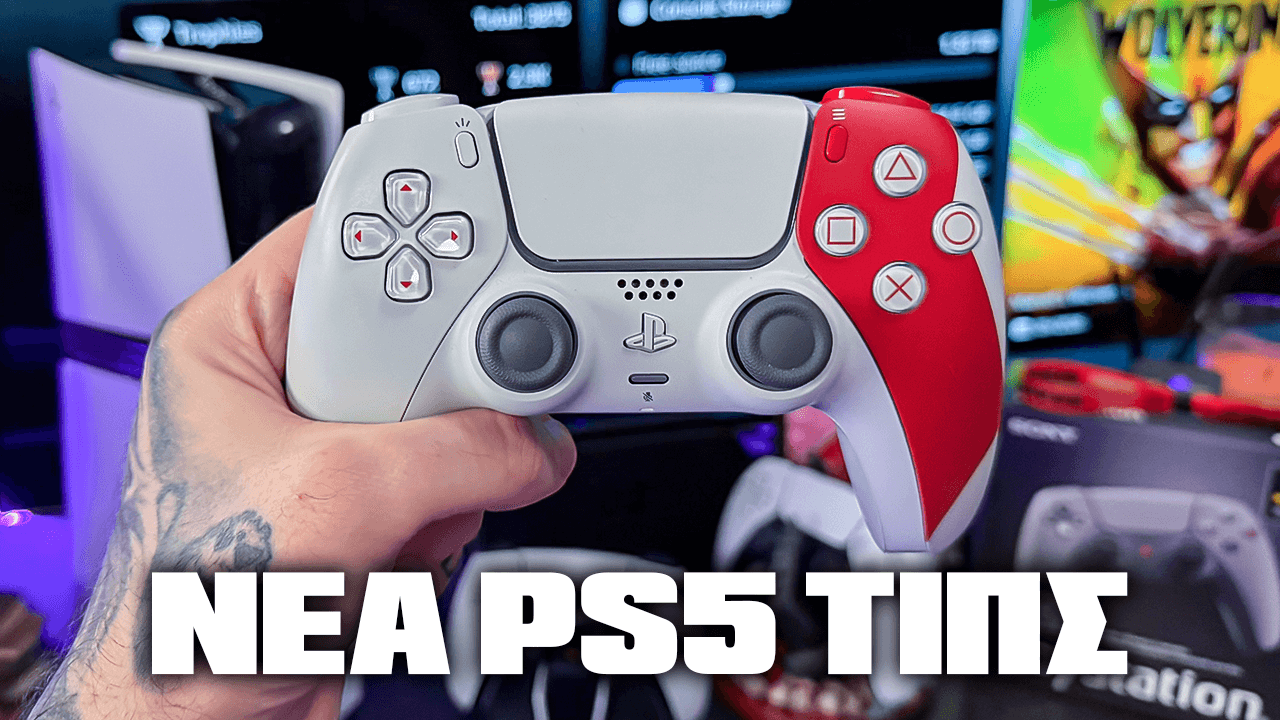
Οδηγός: Οι καλύτερες ρυθμίσεις για το PS5 σου
Σε αυτό τον οδηγό σου γράφω μαζεμένα τις καλύτερες ρυθμίσεις για το PS5 σου, είτε είναι το απλό, είτε είναι το Slim, είτε είναι το Pro.
Δες πόσες ώρες έχεις σε κάθε παιχνίδι
Αν θες να δεις πόσες ώρες έχεις σε κάθε παιχνίδι και ποιο game σου έφαγε τη ζωή, το βρίσκεις σε δευτερόλεπτα.
Βήματα
- Πας στο προφίλ σου.
- Πηγαίνεις στα Games, Παιχνίδια.
- Κάτω από το ποσοστό προόδου βλέπεις πόσες ώρες έχεις στο παιχνίδι.
- Κάνεις και ταξινόμηση για να δεις τα πιο λιωμένα πρώτα.
Πες μου στα σχόλια ποιο είναι αυτό για σένα.
Console Sharing και Offline Play για όταν πέσει το PSN
Θυμάσαι τότε που έπεσε το PSN και δεν μπορούσε κανείς να παίξει τα digital παιχνίδια του;
Πάμε να σε σώσω την επόμενη φορά να μην σου συμβεί αυτό.
Βήματα
- Ρυθμίσεις.
- User and Accounts.
- Other.
- Ενεργοποιείς Console Sharing and Offline Play.
Αυτό σου ανοίγει και το Console Sharing, και τώρα πάμε να δούμε γιατί είναι χρήσιμο και για το σπίτι σου.
Δεύτερο account χωρίς να σου χαλάνε saves και χωρίς δεύτερο Plus
Με το Console Sharing μπορείς να φτιάξεις άλλο ένα account, πχ για τα παιδιά σου, και να παίζουν χωρίς να σου χαλάνε τα saves.
Και δεν χρειάζεσαι άλλο ένα PlayStation Plus.
Μπορούν να παίξουν online κανονικά, οπότε ναι, γλιτώνεις λεφτά.
DualSense σε έως τέσσερις συσκευές και γρήγορο switching
Αν χρησιμοποιείς το DualSense στο PS5, στο PC, ακόμα και στο κινητό σου, πλέον μπορείς να το έχεις ζευγοποιημένο μέχρι και σε τέσσερις συσκευές.
Πρώτα κάνε update το χειριστήριό σου.
Pairing σε slot
- Κλείνεις το χειριστήριο αν είναι ανοιχτό.
- Κρατάς πατημένο το PS μαζί με ένα από τα κουμπιά τετράγωνο, τρίγωνο, κύκλο ή Χ για περίπου 5 δευτερόλεπτα, μέχρι να αρχίσουν να αναβοσβήνουν τα φωτάκια.
- Κάνεις pair στη συσκευή που θες, PS5, PC, κινητό.
Γρήγορη αλλαγή συσκευής
- Πατάς PS και το κουμπί του slot που έχεις δώσει στη συσκευή σου.
- Μόλις ανάψει το λαμπάκι, το αφήνεις και έχει συνδεθεί.
Αν πατήσεις μία φορά PS, το χειριστήριο θυμάται την τελευταία συσκευή που είχες συνδεθεί.
Controller Assist με δύο DualSense μαζί
Υπάρχει αυτή η φανταστική λειτουργία που μπορείς να συνδέσεις δύο DualSense ταυτόχρονα.
Όπως λέει και το όνομα Assist, βοηθάς φίλο, φίλη, παιδί να περάσει πίστα, boss, οτιδήποτε.
Ή ακόμα και να σε ενοχλεί, ανάλογα την παρέα.
Audio Focus για footsteps και πιο καθαρό ήχο
Έλα να σου δείξω πώς να ακούς καλύτερα τα βήματα και να βελτιώσεις τον ήχο στο PS5, χωρίς να ξοδέψεις περιουσία σε ακριβά ακουστικά.
Η λειτουργία λέγεται Audio Focus.
Θέλει ακουστικά για να ενεργοποιηθεί. Μόλις τα συνδέσεις, ξεκλειδώνουν οι ρυθμίσεις.
Βήματα
- Ρυθμίσεις.
- Ήχος.
- Volume, Ένταση.
- Audio Focus.
- Ενεργοποιείς Use Audio Focus.
- Διαλέγεις preset. Για footsteps, το Boost High Pitch είναι αυτό που θες.
- Ρυθμίζεις αριστερά και δεξιά ξεχωριστά αν χρειάζεται.
- Με Audio Preview τσεκάρεις γρήγορα τι σε βολεύει.
Κλείσε μουσική και ήχους στο Home Screen
Αν βαρέθηκες τη μουσική που παίζει στο Home Screen του PS5, το κλείνεις και τελείωσε.
Αχ, ησυχία.
Βήματα
- Ρυθμίσεις.
- Ήχος.
- Audio Output.
- Home Screen Music, το κλείνεις.
Και αν δεν θες ούτε sound effects, το ίδιο. Δεν ακούγεται τίποτα.
Appear Offline για να σε αφήσουν ήσυχο
Αν έχεις πάρα πολλούς φίλους στο PlayStation και θες μια μέρα να κάτσεις ήσυχα χωρίς να σε ενοχλεί κανένας, φαίνεσαι offline.
Βήματα
- Πας στο προφίλ σου.
- Online Status.
- Appear Offline.
Δεν θα ξέρει κανένας ότι παίζεις. Θα σε αφήσουν όλοι ήσυχο.
Μείωσε ή κλείσε το beep εκκίνησης
Αυτό το beep που κάνει όταν ανοίγει το PS5 σου και ξέρουν όλοι στο σπίτι ότι λουφάρεις, μπορείς να το περιορίσεις.
Μπορείς να το κάνεις να ακούγεται λιγότερο ή να το κλείσεις εντελώς.
Βήματα
- Ρυθμίσεις.
- Sound.
- Volume.
- Κάτω κάτω, Beep Sound.
- Το χαμηλώνεις ή το κλείνεις.
Και ναι, μπορείς να ρυθμίσεις και το φωτισμό όταν ανοίγει.
Κράτα τα αγαπημένα σου μπροστά στο Home
Όποτε ξεκινάς ένα καινούριο παιχνίδι, μπαίνει μπροστά και τα άλλα πάνε πίσω μέχρι να χαθούν στο Game Library.
Αν θες να κρατάς τα αγαπημένα σου πάντα πρώτα, υπάρχει λύση.
Βήματα
- Πάνω στο παιχνίδι ή στο Media Gallery, πάτα Options.
- Επίλεξε Keep in Home.
Έτσι κρατάς και το Media Gallery πάντα μπροστά για να μην το ψάχνεις όλη την ώρα.
Game Lists για οργάνωση
Για τους ψυχαναγκαστικούς σαν και εμένα, αν έχεις πάρα πάρα πολλά παιχνίδια, οι λίστες είναι σωτηρία.
Εγώ έχω φτιάξει Souls και Backlog.
Βήματα
- Πας στο Game Library.
- Πας στο Your Collection.
- Μπαίνεις στο Game Lists.
- Create List και προσθέτεις τα παιχνίδια που θες στην κάθε λίστα.
Widgets, Wishlist πρώτο και αλλαγή background
Στην αρχική γίνεται ένας χαμός από widgets. Μπορείς όμως να το φτιάξεις όπως γουστάρεις εσύ.
Φτιάξε τα widgets
- Πάτα R3, δηλαδή το δεξί stick.
- Διάλεξε τι θες να δείχνει η κεντρική σελίδα.
- Μετακίνησε τα widgets όπου σε βολεύει.
Βάλε το Wishlist πρώτο
Πρώτη βάλε το wishlist. Όταν βγει το παιχνίδι που θέλεις, θα πάρεις ειδοποίηση.
Και όταν ένα παιχνίδι που έχεις στο wishlist έχει έκπτωση, πάλι ειδοποίηση.
Άλλαξε background
Στο home page, πατάς βελάκι κάτω, πας δεξιά και πάνω, και αλλάζεις background.
Έχει πολλά animated backgrounds και από PlayStation και από games.
Μπορείς να βάλεις και δικό σου από screenshots.
Και με ένα USB stick μπορείς να ανεβάσεις το δικό σου wallpaper.
Σώσε χώρο με Media Gallery και Auto Captures
Αν πας στο Media Gallery, θα δεις ότι έχεις πάρα πολλές φωτογραφίες και βίντεο.
Για κάθε τρόπαιο, συνήθως έχεις τουλάχιστον μία εικόνα ή ένα βίντεο.
Και κάπως έτσι γεμίζει ο δίσκος χωρίς να το καταλάβεις.
Πρώτα καθάρισε τα μεγάλα αρχεία
- Media Gallery.
- Ταξινόμηση: File size, large to small.
- Διέγραψε τα τεράστια βίντεο που έγιναν κατά λάθος ή τα έχεις ξεχάσει.
Μετά κλείσε τα αυτόματα captures
- Ρυθμίσεις.
- Captures and Broadcasts.
- Auto Captures.
- Trophies.
- Διαλέγεις τι θες: μόνο Platinum και Gold, ή καθόλου.
- Το ίδιο κάνεις και για τα βίντεο, και βάζεις και τη διάρκεια.
Δες ποια γενιά DualSense έχεις
Μπορείς να δεις ποια γενιά DualSense έχεις είτε από πίσω, είτε μέσα από τις ρυθμίσεις.
Αν μπεις στο serial, ο αριθμός μετά το γράμμα δείχνει τη γενιά.
Βήματα
- Ρυθμίσεις.
- Accessory.
- Advanced Settings.
- View Serial Number.
Στη δική μου περίπτωση είναι 5, οπότε είναι 5η γενιά.
Όσο μεγαλύτερη η γενιά, τόσο καλύτερη η μπαταρία και το βελτιωμένο χειριστήριο.
Ρυθμίσεις για να κρατάει η μπαταρία του χειριστηρίου
Πάμε να ξεκονομήσεις μπαταρία.
Έχεις αρκετά πράγματα να πειράξεις.
Βήματα
- Ρυθμίσεις.
- Accessory.
- Controller.
- Αν έχεις headset, κατέβασε τέρμα κάτω το Controller Speaker.
- Χαμήλωσε το φωτισμό του χειριστηρίου.
- Χαμήλωσε την ένταση των haptic feedback.
- Χαμήλωσε τα trigger effects. Αν παίζεις competitive, σβήσε τα εντελώς.
- Το ίδιο και με τη δόνηση.
Ρύθμισε και το πότε κλείνει μόνο του
- System.
- Power Saving.
- Ρυθμίζεις σε πόση ώρα θες να κλείνει το χειριστήριο όταν είναι σε αδράνεια.
Φτιάξε το Control Center να δείχνει μόνο ό,τι θες
Όταν πατάμε το κουμπί PS, εμφανίζεται το μενού με τη μπάρα και τα εικονίδια.
Αυτή τη μπάρα μπορείς να τη ρυθμίσεις για να επιταχύνεις ό,τι κάνεις.
Βήματα
- Πατάς PS.
- Πατάς βελάκι κάτω για να πιάσεις τη μπάρα.
- Πατάς Options.
- Βγάζεις πράγματα που δεν χρησιμοποιείς.
Καθάρισε τη λίστα trophies και κρύψε παιχνίδια
Πάμε σε σοβαρές ρυθμίσεις.
Αν έχεις παιχνίδια στο trophy list με 0% και δεν πρόκειται να τα παίξεις, μπορείς να τα πετάξεις από τη λίστα.
Διαγραφή παιχνιδιού με 0% από τα trophies
- Πας στο προφίλ σου.
- Πας στα trophies.
- Βρίσκεις παιχνίδι με 0%.
- Options.
- Delete.
Κρύψε παιχνίδια που δεν θες να βλέπουν άλλοι
Από την άλλη, μπορεί να έχεις πάρει τρόπαιο για game που δεν θες να το βλέπει κανένας.
Κρύβεται.
- Options.
- Privacy Settings.
- Hidden Games.
- Διαλέγεις ποια δεν θες να βλέπουν άλλοι.
Βρες PS5 Pro Enhanced games
Αν έχεις PS5 Pro, υπάρχει τρόπος να βρίσκεις εύκολα ποια παιχνίδια είναι βελτιστοποιημένα.
Βήματα
- Πηγαίνεις στο PlayStation Store.
- Κατεβαίνεις τέρμα κάτω.
- Μπαίνεις στην κατηγορία PlayStation 5 Pro Enhanced games.
Βελτίωσε την εικόνα στα PS4 παιχνίδια
Το PS5 βελτιστοποιεί και PS4 παιχνίδια.
Για να το κάνεις, υπάρχει επιλογή που βελτιώνει την εικόνα, και το καταλαβαίνεις πιο πολύ στα κείμενα, στα μενού και στο UI.
Βήματα
- Ρυθμίσεις.
- Screen and Video.
- Video Output.
- Ενεργοποιείς Enhanced Image Quality for PS4 Games.
VRR, ALLM και 120Hz output
Πάμε λίγο σε τεχνικά.
Στο Video Output έχεις τρία πραγματάκια που αξίζει να τσεκάρεις, αν τα υποστηρίζει η οθόνη ή η τηλεόρασή σου.
VRR
Αν πέφτει το frame rate, η οθόνη προσαρμόζεται για να είναι όσο πιο γίνεται ομαλό.
Και όταν ανεβαίνει, πάλι προσαρμόζεται για να βλέπεις σωστά τα frames.
Πρέπει να το υποστηρίζει η οθόνη ή η τηλεόρασή σου.
ALLM
Αν το υποστηρίζει η τηλεόρασή σου, το ενεργοποιείς γιατί μειώνει πολύ το latency.
Ουσιαστικά γυρνάει αυτόματα την τηλεόραση σε game mode.
120Hz Output
Συνήθως σε competitive παιχνίδια, shooters και τέτοια, σου δίνει περισσότερα FPS.
Πολλές φορές κατεβάζει την ανάλυση στα 1080p για να πάρεις περισσότερα frames.
Πρέπει να το υποστηρίζει η οθόνη ή η τηλεόρασή σου.
Πού τα βρίσκεις
- Ρυθμίσεις.
- Screen and Video.
- Video Output.
- Ρυθμίζεις VRR, ALLM, 120Hz output ανάλογα με την οθόνη σου.
Αν οι φήμες για PSSR βγουν αληθινές και δούμε 120Hz και σε 4K.
Game Presets για να μην αλλάζεις ρυθμίσεις σε κάθε game
Αν κουράστηκες για κάθε game να αλλάζεις γλώσσα, δυσκολία και όλα τα λοιπά, βάλε presets.
Για παράδειγμα, αν θες πάντα τα περισσότερα FPS, βάλε performance mode και τελείωσες.
Βήματα
- Ρυθμίσεις.
- Save Data, Game Apps and Settings.
- Game Presets.
- Διαλέγεις performance mode ή resolution mode σαν προεπιλογή.
Classic εμφάνιση και ήχοι από PS1, PS2, PS3, PS4
Αυτή είναι για την ψυχή.
Αν θες retro vibe, μπορείς να αλλάξεις τη θεματική, τα χρώματα, ακόμα και τους ήχους.
Βήματα
- Ρυθμίσεις.
- System.
- Appearance.
- Appearance and Sound.
- Από Default πας σε PlayStation 1, PlayStation 2, PlayStation 3 ή PlayStation 4.
Για trophy hunters: Reveal hidden trophies και pin μέχρι 5
Όποτε μπαίνεις σε ένα παιχνίδι και τσεκάρεις τι τρόπαια σου έχουν απομείνει, πάντα βρίσκεις hidden trophies.
Και κάθε φορά πατάς και κάνεις reveal ένα ένα.
Αν θες να το επισπεύσεις, γίνεται.
Reveal όλα τα hidden trophies
- Πάνω στο παιχνίδι πριν μπεις, πατάς Options.
- Πατάς Reveal All.
- Από εδώ και πέρα, τα hidden trophies θα είναι ανοιχτά όταν μπαίνεις.
Pin τρόπαια για να τα βλέπεις ενώ παίζεις
Υπάρχει και η λειτουργία pin.
Μπορείς να καρφιτσώσεις συγκεκριμένο τρόπαιο, και όσα άλλα θες, μέχρι 5.
Και υπάρχει και κουμπί που τα πινάρει όλα στην άκρη, αριστερά ή δεξιά, για να παίζεις και να τα βλέπεις.
Bonus: με διπλό πάτημα το κουμπί PS, μπαίνεις κατευθείαν και βλέπεις λεπτομέρειες για τα τρόπαια σου.
